Tampilkan postingan dengan label Komputer. Tampilkan semua postingan

Kelebihan dan Kekurangan Komputer

Sudah banyak orang yang tahu apa namanya Komputer tapi apakah sudah banyak yang tahu tentang Kelebihan dan kelemahan komputer, tidak semua orang tahu akan hal ini, bahkan orang IT sekalipun belum tentu tahu tentang Kelebihan Dan Kekurangan Komputer . Berikut ini sedikit tulisan Tentang  Kelebihan Dan Kekurangan Komputer Langsung Saja disimak !!


 Kelebihan Komputer

  • Komputer memiliki daya ingat yang tinggi
  • Komputer dapat menghasilkan informasi
  • Komputer dapat di pergunakan untuk memindahkan informasi dari suatu tempat ke tempat lain
  • Komputer mampu melakukan perhitungan-perhitungan dalam mengolah data dengan kecepatan tinggi
  • Komputer dapat melakukan pekerjaan berdasarkan kondisi yang kita inginkan
  • Komputer dapat memilih dan melakukan klafikasi yang tinggi (Accuracy)
  • Komputer mampu menyimpan dan mengolah data dan jumlah besar (Capasity)

Kekurangan Komputer

  • Komputer tidak dapat beroperasi tanpa intruksi
  • Kmputer tidak dapat berperasi tanpa adanya PEMAKAI/USER
Setelah tahu kekurangan dan kelebihan komputer, semoga pengguna alat canggih ini dapat memakai komputer secara maksimal dengan baik.

Mempercepat Kinerja Komputer

Cara Mempercepat Kinerja Komputer atau Pc Anda Yang mengalami 3L (LELET, LEMOT, LETOI) karena sekarang ini tidak bisa dipungkiri lagi bahwa Komputer merupakan salah suatu benda yang bisa melakukan berbagai macam jenis aktifitas yang dapat mempermudah, membantu pekerjaan kita. dan mungkin Kini komputer merupakan salah satu benda yang wajib dimiliki oleh setiap orang, sebagai akibat dari perkembangan Jaman dan teknologi yang begitu pesat di era modern seperti sekarang ini. Tapi apa jadinya Jika Komputer atau PC yang anda punyai Mengalami 3 L, pasti anda akan kesal, ndongkol atau marah bukan? Munkin Dengan sedikit tips Cara Mempercepat Kinerja Komputer atau Pc Anda ini mudah-mudahan bisa mengatasi masalah komputer yang sedang mengalami 3L di atas. Okelah kalau begitu, Berikut ini adalah langkah-langkah yang harus anda lakukan:


Pc

1. Meminimalisasi waktu booting


A. Lokasi Booting

Secara default, biasanya computer akan memeriksa floopy terlebih dahulu. Rubahlah dengan masuk ke BIOS dengan menekan Del setelah perhitungan memory dilakukan. Lalu pada opsi FirtsBoot Device pilihlah harddisk di mana Anda meletakkan operating system. Misalnya “hard disk” Dengan cara ini, komputer tidak akan memakan waktu lagi mencari lokasi booting, tapi langsung ke harddisk tempat operating system disimpan.

B. Disable Komponen yang tidak dipakai

Semua perangkat yang terpasang pada komputer akan memakan waktu booting. Oleh sebab itu kurangi dengan klik kanan padaMy computer/properties/ hardware lalu klik Device Manager, kemudian pilih komponen yang tidak lagi terpakai dengan Klik kanan lalu pililih disable.

C. Kurangi Font

Jumlah font juga mempengaruhi proses booting. Pakai font yang diperlukan aja. Biar tidak hilang sebelum menghapus font anda bisa simpan dengan membuatkan folder tersendiri, bila suatu saat dibutuhkan anda bisa kembalikan lagi. Untuk menghapus font Caranya, masuk control panel, pilih font dan buang yang tidak dibutuhkan.

D. Hilangkan Layar Loading

Dengan menghilangkan layer loading, Anda juga dapat menghemat sedikit waktu booting. Caranya pilih menu Run pada Start menu, lalu ketikkan msconfig, tekan Ok. Setelah itu pada opsi / NOGUIBOOT berikan tanda centang. Perubahannya layar tidak menampilkan logo windows pada proses booting, hanya layar hitam.

E. Kurangi Waktu Setelah Booting

Selesai booting, komputer ada proses pengenalan jaringan. Hal ini memakan waktu, bila Anda ingin segera menggunakan computer dan komputer tidak terhubung dengan jaringan, maka caranya adalah mematikan fitur ini dengan cara masuk My Computer, pilih manage. Lalu expan Service and Application. Pada daftar service, klik dua kali Workstation. Kemudian pada dropdown box Star Up type pilih Disable.

2. Matikan/disable indeks services

Indexing Services adalah sebuah program kecil tetapi mengunakan memory computer lumayan besar. Terkadang dapat menganggu computer menjadi lebih berisik atau berbunyi dalam access harddisk. Fungsi Indexing Services adalah melakukan update daftar file computer, tujuannya untuk mempercepat kinerja PC dengan sistem dari pendaftaran index file. Jika anda tidak memerlukan pencarian file terlalu sering, Indexing Services dapat dimatikan dengan :Go to Start, Click Settings, Click Control Panel, Double-click Add/Remove Programs, Click the Add/Remove Window, Components, Uncheck the Indexing services, Click Next

3 Optimisme display setting

Dengan menurunkan tingkat gambar. Windows dengan tampilan desktop keren memang menarik. Tetapi terlalu banyak gambar akan memaka sumber resource system. Untuk mematikannya: masuk, Go to Start, Click Settings, Click Control Panel, Click System, Click Advanced, costume hapus centang pada pilihan berikut (Show shadows under menus,Show shadows under mouse pointer,Show translucent selection rectangle,Use drop shadows for icons labels on the desktop,Use visual styles on windows and buttons, atau terserah pada anda)

4. Mempercepat browser folder.

Setiap kali membuka browser folder, maka tampak kelambatan atau sedikit delay. Karen Windows XP sesaat akan mencari network file dan printer sementara membuka Windows Explorer. Untuk memperbaiki anda dapat mematikan fasilitas tersebut dengan : Open My Computer, Click on Tools menu, Click on Folder Options, Click on the View tab, Uncheck the Automatically search for network folders and printers check box, Click Apply, Click Ok,

5. Matikan Service yang Tidak Perlu.

Sebaiknya service-service tersebut dimatikan caranya masuk My Computer, pilih manage. Lalu expan Service and Application. Pilih yang tidak diperlukan, kemudian pada dropdown box Star Up type pilih Disable.

6. Matikan start up

A. Masuk start menu : Start/All Programs/ Startup hapus semua item yang tidak diperlukan.
B. Masuk msconfig, caranya : Start/ Run ketik msconfig, pilih tab Startup, hapus semua centang yang tidak diperlukan.
C. Bersihkan regedit, caranya : Start/Run ketik regedit, masuk ke HKEY_LOCAL_ MACHINE\SOFTWARE\Microsoft\ Windows \CurrentVersion \Run hapus entry-entry yang tidak diperlukan
D. Bersihkan juga
HKEY_CURRENT_USER\Software \Microsoft \Windows\CurrentVersion\Run 7. Mempercepat tampilan menu. Klik start menu, pilih run, ketikkan regedit, windows registry editor akan muncul, kemudian cari HKEY_CURRENT_USER. klik tanda [+] untuk melihat submenunya. kemudian pilih control panel, lalu pilih desktop. (HKEY_CURRENT_USER [-]/= control panel [-]/desktop, Klik menushowdelay, lalu rubah valuenya dengan yang anda suka ( semakin kecil angkanya semakin cepat )

7. Perhatikan Visual Grafis

Efek efek visual grafis komputer kita seringkali memberatkan kinerja komputer PC kita. Oleh karena itu kita harus memilih antara mementingkan visual grafis/tampilan dari komputer kita atau lebih mementingkan kualitas dan performa dari komputer PC kita. Bagaimana caranya? Ikuti langkah-langkah sebagai berikut :
Klik kanan icon My Computer -> Klik Kanan -> Properties -> (Tab) Advance -> (Performance -> Setting) -> Visual Effect
Nah disitu kan ada pilihan antara mementingkan kualitas gambar atau performa komputer PC, kita pilih saja yang kita utamakan. Atau kita bisa pilih sendiri di menu custom, tinggal check/uncheck pilihan kita sesuai dengan keinginan dan kebutuhan kita.

8. Hindari Program-program Tidak Berguna

Seringkali kita hanya menginstall program untuk memenuhi isi komputer kita. Padahal semakin banyak program yang ada di komputer kita maka hardisk akan lebih penuh. Dan semakin banyak isi hardisk yang terpakai maka komputer kita akan berjalan lebih lambat pula. Oleh karena itu di sarankan kita agar :

►Uninstall program-program yang tidak berguna

Caranya : Control Panel -> Add or Remove Programs
Nah disitu akan kelihatan mana program-program yang sering kita pakai dan mana yang tidak. Sebaiknya untuk program yang jarang kita pakai maka di hapus saja dari komputer PC kita.

►Lakukan Disk Cleanup

Disk Cleanup ini akan membersihkan file-file bekas yang sudah tidak dibutuhkan lagi sehingga dapat menghemat space hardisk kita
Caranya : My Computer -> C: (sesuai dengan hardisk yang kita ingin bersihkan) -> Klik Kanan -> Properties -> Disk Cleanup

►Defragment Hardisk Berkala

Defragment ini juga bisa membersihkan hardisk dari data-data yang tidak berguna. Sehingga jika kita melakukan defragment hardisk ini akan menambah free spac penyimpananan hardisk kita.
Caranya : My Computer -> C: (sesuai dengan hardisk yang kita ingin bersihkan) -> Klik Kanan -> Properties -> (tab) Tools -> Defragment Now

9. Melakukan Tweaking dengan Software

Banyak software yang tersedia yang mampu meningkatkan performa komputer kita. Diantaranya Tune Up Utilities, CCleaner, RegCleaner dan masih banyak lagi. Tools-tools tersebut juga bisa membersihkan registry kita dari kesalahan-kesalahan / Error. Kita dapat mencari sofware - software tersebut dengan cara searhcing di google

10. Optimalkan Virtual Memori

Caranya : My Computer -> Klik Kanan -> Properties -> (Tab) Advance -> (Performance -> Setting) -> Advanced -> (Virtual Memori -> Change)
Nah disitu ada bagian custom size kita isi disitu sesuai dengan yang ada di Reccomended

11. Matikan Fitur Start Up Tidak Berguna

1. Start Menu RUN -> Ketikan MSCONFIG -> OK / Enter -> Pilih menu Start Up >> Hilangkan semua centang pada Start up kecuali Program Anti virus.
2. Klik Menu service -> Hilangkan centang pada Automatic Updates Setelah itu tekan Apply lalu OK

Setelah ke 11 cara di atas anda lakukan, sekarang Restart komputer anda, dan bedakan hasilnya sebelum anda melakukan perubahan ini apakah Komputer atau Pc anda masih 3 L?, Demikan sedikit Tips Cara Mempercepat Kinerja Komputer atau Pc Anda dan semoga bisa bermanfaat bagi anda semua.

Peralatan Komputer

Motherboard, CPU dan RAM
Motherboard, central processing unit (CPU) dan Rancom Access Memory (RAM) adalah tiga perangkat penting yang ditemukan dalam komputer. Sebuah motherboard komputer adalah papan sirkuit utama yang menghubungkan semua perangkat lain bersama-sama. CPU, RAM, hard drive dan perangkat lain akan bergantung ke motherboard dalam rangka menghubungkan dalam setiap kinerja.
Power Supply
Pasokan listrik adalah perangkat yang mengubah listrik dari arus AC ke DC. Banyak perangkat yang berbeda dalam komputer dan membutuhkan daya seperti motherboard, hard drive, drive optik dan video card. Beberapa perangkat yang didukung melalui motherboard, dan lain-lain harus terhubung langsung ke power supply. Jika power supply tidak dapat menyediakan energi yang cukup untuk komponen komputer dapat menyebabkan kegagalan perangkat dan crash.
Perangkat Pendinginan
Peralatan komputer yang penting berikutnya adalah perangkat pendinginan. Ini merupakan salah satu alat yang akan memberikan konsistensi pada kinerja komputer. Tanpa alat pendinginan, maka komputer akan panas, cenderung lambat, dan bahkan mengalami kerusakan akibat overheat.
Hard Drives
Hard drive adalah perangkat penyimpanan data yang berisi sistem operasi komputer, program dan file permanen lainnya. Banyak hard drive dapat dilampirkan ke satu komputer pada waktu yang sama.
Expansion Cards
Expansion Cards termasuk kartu video, kartu suara, kartu jaringan, modem dan kartu nirkabel. Kartu ekspansi menambahkan fungsionalitas baru yang biasanya tidak diperlukan bagi sebuah komputer, tetapi mungkin diperlukan untuk melakukan fungsi umum seperti menggunakan internet.
Input dan Output Device
Beberapa perangkat yang penting dalam kategori peralatan komputer ini adalah Keyboard, mouse, printer, scanner, monitor, speaker dan Webcam.

Cara Mengoperasikan Komputer

Belajar Komputer | Pada jaman modern ini, menggunakan komputer sudah bukan sesuatu yang luar biasa lagi, Anda tidak perlu memiliki latar belakang pendidikan khusus untuk Mengoperasikan Komputer, cukup dengan Anda bisa "Membaca dan Menulis" Anda sudah bisa menggunakan, memahami perintah sederhana komputer dan mengoperasikannya. 

Sebagai Pengguna Komputer Pemula, Anda mungkin menemukan kesulitan Bagaimana Mengoperasikan Komputer. Pengoperasian sebuah komputer merupakan langkah dasar yang harus dikuasai oleh para pemula ketika Belajar Komputer. Mengoperasikan Sebuah Komputer  mungkin terbilang sulit karena mereka belum terbiasa melakukannya. Pada artikel kali ini, Bagaimana Cara Mengoperasikan Komputer akan dibahas lebih sederhana agar mudah diterapkan dan diaplikasikan.

Cara Mengoperasikan Komputer sendiri terdiri dari tiga tahapan, yaitu Bagaimana Menyalakan Komputer, Bagaimana Mengoperasikan Komputer itu sendiri dan Bagaimana Mematikan Komputer. Berikut adalah beberapa Cara Mengoperasikan Komputer yang bisa Anda gunakan sebagai tambahan referensi.

1. Menyalakan Komputer 

Sebelum menyalakan komputer, ada beberapa hal yang harus diperhatikan diantaranya memastikan perangkat-perangkat seperti keyboard, mouse, monitor dan kabel power dalam keadaan terhubung power supply dan memastikan PC sudah terinstall Sistem Operasi. Berikut adalah langkah-langkah menyalakan komputer.
  • Tekan tombol power pada CPU kemudian ikuti dengan menekan tombol pada monitor.
  • Tunggu beberapa saat proses loading hingga muncul jendela windows dan komputer/PC sudah siap untuk digunakan.

2. Mengoperasikan Komputer

Setelah komputer dinyalakan, maka proses selanjutnya adalah Mengoperasikan Komputer. Agar Anda bisa lebih cepat menguasai komputer, maka gunakanlah komputer sesuai dengan kebutuhan dan tujuan Anda Belajar Komputer, Jika Anda seorang Designer, maka Anda bisa menggunakan Software Design seperti Corel Draw, 3D, Adobe Photoshop dan lain-lain agar lebih fokus terhadap aktivitas design Anda, Jika Anda seorang Programmer, maka Anda bisa menggunakan Visual Basic, C++, C#, Java, PHP dan lain-lain untuk menunjang pekerjaan Anda, sedangkan jika tujuan belajar komputer Anda adalah hanya untuk Mengetik, Mengirim E-Mail, Membuat Surat dan aktivitas lainnya yang menunjang pekerjaan kantor Anda, maka Microsoft Office (Microsoft Word, Excel, Power Point, Access) dan sedikit pengetahuan tentang internet sudah sangat mumpuni untuk membantu Anda meringankan pekerjaan Anda. 

3. Mematikan Komputer

Untuk mematikan komputer (Shutdown), ada beberapa tahap yang harus diperhatikan yaitu:
  • Tutup semua aplikasi yang Anda gunakan.
  • Klik menu Start (XP)/ Logo Windows (7) di pojok kiri bawah.
  • Pilih Shutdown dan tunggu beberapa saat hingga komputer Anda benar-benar mati.
  • Setelah komputer benar-benar mati, kemudian tekan tombol pada Monitor dan Speaker, Stabilizer dan Perangkat komputer lainnya.
  • Setelah itu baru cabut kabel dari stop kontak. Hal ini bertujuan untuk menghemat daya dan mengantisipasi terjadinya korsleting listrik.  
Langkah-langkah di atas harus Anda kerjakan secara berurutan. Menyalakan dan Mematikan Komputer dengan baik dan benar bisa memperpanjang usia pemakaian komputer Anda. Selain itu komputer Anda juga akan selalu fresh dan jarang bermasalah.

Mengenal Input dan Output

A. Perangkat Keras dan Fungsinya
Secara fisik, Komputer terdiri dari beberapa komponen yang merupakan suatu sistem. Sistem adalah komponen-komponen yang saling bekerja sama membentuk suatu kesatuan. Apabila salah satu komponen tidak berfungsi, akan mengakibatkan tidak berfungsinya suatu komputer dengan baik. Komponen komputer ini termasuk dalam kategori elemen perangkat keras (hardware). Berdasarkan fungsinya, perangkat keras komputer dibagi menjadi :
1. input divice (unit masukan)
2. Process device (unit Pemrosesan)
3. Output device (unit keluaran)
4. Backing Storage ( unit penyimpanan)
5. Periferal ( unit tambahan)
komponen dasar komputer yang terdiri dari input, process, output dan storage. Input device terdiri dari keyboard dan mouse, Process device adalah microprocessor (ALU, Internal Communication, Registers dan control section), Output device terdiri dari monitor dan printer, Storage external memory terdiri dari harddisk, Floppy drive, CD ROM, Magnetic tape. Storage internal memory terdiri dari RAM dan ROM. Sedangkan komponen Periferal Device merupakan komponen tambahan atau sebagai komponen yang belum ada atau tidak ada sebelumnya. Komponen Periferal ini contohnya : TV Tuner Card, Modem, Capture Card.
1. Unit Masukan ( Input Device )
Unit ini berfungsi sebagai media untuk memasukkan data dari luar ke dalam suatu memori dan processor untuk diolah guna menghasilkan informasi yang diperlukan. Input devices atau unit masukan yang umumnya digunakan personal computer (PC) adalah keyboard dan mouse, keyboard dan mouse adalah unit yang menghubungkan user (pengguna) dengan komputer. Selain itu terdapat joystick, yang biasa digunakan untuk bermain games atau permainan dengan komputer. Kemudian scanner, untuk mengambil gambar sebagai gambar digital yang nantinya dapat dimanipulasi. Touch panel, dengan menggunakan sentuhan jari user dapat melakukan suatu proses akses file. Microphone, untuk merekam suara ke dalam komputer.
Input device berfungsi sebagai media untuk memasukkan data dari luar sistem ke dalam suatu memori dan processor untuk diolah dan menghasilkan informasi yang diperlukan. Data yang dimasukkan ke dalam sistem komputer dapat berbentuk signal input dan maintenance input. Signal input berbentuk data yang dimasukkan ke dalam sistem komputer, sedangkan maintenance input berbentuk program yang digunakan untuk mengolah data yang dimasukkan. Jadi Input device selain digunakan untuk memasukkan data dapat pula digunakan untuk memasukkan program. Berdasarkan sifatnya, peralatan input dapat digolongkan menjadi dua yaitu :
• Peratalan input langsung, yaitu input yang dimasukkan langsung diproses oleh alat pemroses. Contohnya : keyboard, mouse, touch screen, light pen, digitizer graphics tablet, scanner.
• Peralatan input tidak langsung, input yang melalui media tertentu sebelum suatu input diproses oleh alat pemroses. Contohnya : punched card, disket, harddisk.
Unit masukan atau peralatan input ini terdiri dari beberapa macam peranti yaitu :
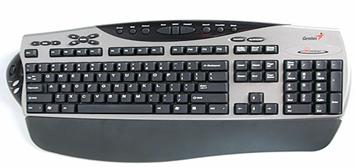
a. Keyboard
Keyboard merupakan unit input yang paling penting dalam suatu pengolahan data dengan komputer. Keyboard dapat berfungsi memasukkan huruf, angka, karakter khusus serta sebagai media bagi user (pengguna) untuk melakukan perintah-perintah lainnya yang diperlukan, seperti menyimpan file dan membuka file. Penciptaan keyboard komputer berasal dari model mesin ketik yang diciptakan dan dipatentkan oleh Christopher Latham pada tahun 1868, Dan pada tahun 1887 diproduksi dan dipasarkan oleh perusahan Remington. Keyboard yang digunakanan sekarang ini adalah jenis QWERTY, pada tahun 1973, keyboard ini diresmikan sebagai keyboard standar ISO (International Standar Organization). Jumlah tombol pada keyboard ini berjumlah 104 tuts. Keyboard sekarang yang kita kenal memiliki beberapa jenis port, yaitu port serial, ps2, usb dan wireless.
 gambar-211.jpg
Jenis-Jenis Keyboard :
1.) QWERTY
2.) DVORAK
3.) KLOCKENBERG
Keyboard yang biasanya dipakai adalah keyboard jenis QWERTY, yang bentuknya ini mirip seperti tuts pada mesin tik. Keyboard QWERTY memiliki empat bagian yaitu :
1. typewriter key
2. numeric key
3. function key
4. special function key.
1. Typewriter Key
Tombol ini merupakan tombol utama dalam input. Tombol ini sama dengan tuts pada mesin tik yang terdiri atas alphabet dan tombol lainnya sebagaimana berikut :
• Back Space
Tombol ini berfungsi untuk menghapus 1 character di kiri cursor
• Caps Lock
Bila tombol ini ditekan, maka lampu indikator caps lock akan menyala, hal ini menunjukkan bahwa huruf yang diketik akan menjadi huruf besar atau Kapital, bila lampu indicator caps lock mati, maka huruf akan menjadi kecil.
• Delete
Tombol ini berfungsi untuk menghapus 1 karakter pada posisi cursor
• Esc
Tombol ini berfungsi untuk membatalkan suatu perintah dari suatu menu.
• End
Tombol ini berfungsi untuk memindahkan cursor ke akhir baris/halaman/lembar kerja
• Enter
Tombol ini berfungsi untuk berpindah ke baris baru atau untuk melakukan suatu proses perintah.
• Home
Untuk menuju ke awal baris atau ke sudut kiri atas layar
• Insert
Tombol ini berfungsi untuk menyisipkan character.
• Page Up
Tombol ini berfungsi untuk meggerakan cursor 1 layar ke atas
• Page Down
Tombol ini berfungsi untuk Menggerakkan cursor 1 layar ke bawah
• Tab
Tombol ini berfungsi untuk memindahkan cursor 1 tabulasi ke kanan.
2. Numeric Key
Tombol ini terletak di sebelah kanan keyboard. tombol ini terdiri atas angka dan arrow key. Jika lampu indikator num lock menyala maka tombol ini berfungsi sebagai angka. Jika lampu indikator num lock mati maka tombol ini berfungsi sebagai arrow key.
3. Function Key
Tombol ini terletak pada baris paling atas, tombol fungsi ini ini terdiri dari F1 s/d F12. Fungsi tombol ini berbeda-beda tergantung dari program komputer yang digunakan.
4. Special Function Key
Tombol ini terdiri atas tombol Ctrl, Shift, dan Alt. Tombol akan mempunyai fungsi bila ditekan secara bersamaan dengan tombol lainnya. Misalnya, untuk memblok menekan bersamaan tombol shift dan arrow key, untuk menggerakan kursor menekan bersamaan ctrl dan arrow key.
b. Mouse
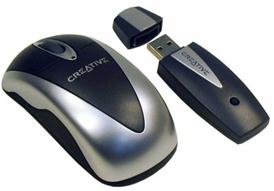
Mouse adalah salah unit masukan (input device). Fungsi alat ini adalah untuk perpindahan pointer atau kursor secara cepat. Selain itu, dapat sebagai perintah praktis dan cepat dibanding dengan keyboard. Mouse mulai digunakan secara maksimal sejak sistem operasi telah berbasiskan GUI (Graphical User Interface). sinyal-sinyal listrik sebagai input device mouse ini dihasilkan oleh bola kecil di dalam mouse, sesuai dengan pergeseran atau pergerakannya. Sebagian besar mouse terdiri dari tiga tombol, umumnya hanya dua tombol yang digunakan yaitu tombol kiri dan tombol kanan. Saat ini mouse dilengkapi pula dengan tombol penggulung (scroll), dimana letak tombol ini terletak ditengah. Istilah penekanan tombol kiri disebut dengan klik (Click) dimana penekanan ini akan berfungsi bila mouse berada pada objek yang ditunjuk, tetapi bila tidak berada pada objek yang ditunjuk penekanan ini akan diabaikan. Selain itu terdapat pula istilah lainnya yang disebut dengan menggeser (drag) yaitu menekan tombol kiri mouse tanpa melepaskannya dengan sambil digeser. Drag ini akan mengakibatkan objek akan berpindah atau tersalin ke objek lain dan kemungkinan lainnya. Penekanan tombol kiri mouse dua kali secara cepat dan teratur disebut dengan klik ganda (double click) sedangkan menekan tombol kanan mouse satu kali disebut dengan klik kanan (right click)Mouse terdiri dari beberapa port yaitu mouse serial, mouse ps/2, usb dan wireless.
 mouse
Gambar 2.12 Mouse Wireless
c. Touchpad
Unit masukkan ini biasanya dapat kita temukan pada laptop dan notebook, yaitu dengan menggunakan sentuhan jari. Biasanya unit ini dapat digunakan sebagai pengganti mouse. Selain touchpad adalah model unit masukkan yang sejenis yaitu pointing stick dan trackball.
 gambar-213a.jpggambar-213b.jpggambar-213c.jpg
Touch Pad                   Track Ball                     Pointing Stick
d. Light Pen
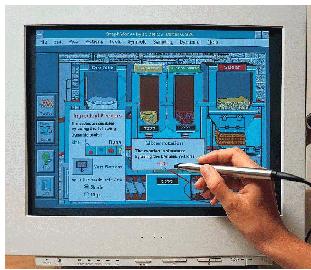
Light pen adalah pointer elektronik yang digunakan untuk modifikasi dan men-design gambar dengan screen (monitor). Light pen memiliki sensor yang dapat mengirimkan sinyal cahaya ke komputer yang kemudian direkam, dimana layar monitor bekerja dengan merekam enam sinyal elektronik setiap baris per detik.
gambar-214.jpg
Gambar Light Pen
e. Joy Stick dan Games Paddle
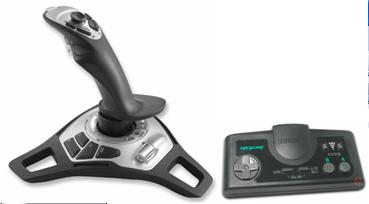
Alat ini biasa digunakan pada permainan (games) komputer. Joy Stick biasanya berbentuk tongkat, sedangkan games paddle biasanya berbentuk kotak atau persegi terbuat dari plastik dilengkapi dengan tombol-tombol yang akan mengatur gerak suatu objek dalam komputer.
gambar-215.jpg
Gambar Joy Stick dan Paddle Games
f. Barcode
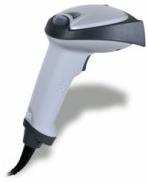
Barcode termasuk dalam unit masukan (input device). Fungsi alat ini adalah untuk membaca suatu kode yang berbentuk kotak-kotak atau garis-garis tebal vertical yang kemudian diterjemahkan dalam bentuk angka-angka. Kode-kode ini biasanya menempel pada produk-produk makanan, minuman, alat elektronik dan buku. Sekarang ini, setiap kasir di supermarket atau pasar swalayan di Indonesia untuk mengidentifikasi produk yang dijualnya dengan barcode.
 gambar-217.jpg Gambar Barcode Reader
gambar-216.jpg  Gambar Barcode
g. Scanner
Scanner adalah sebuah alat yang dapat berfungsi untuk meng-copy atau menyalin gambar atau teks yang kemudian disimpan ke dalam memori komputer. Dari memori komputer selanjutnya, disimpan dalam harddisk ataupun floppy disk. Fungsi scanner ini mirip seperti mesin fotocopy, perbedaannya adalah mesin fotocopy hasilnya dapat dilihat pada kertas sedangkan scanner hasilnya dapat ditampilkan melalui monitor terlebih dahulu sehingga kita dapat melakukan perbaikan atau modifikasi dan kemudian dapat disimpan kembali baik dalam bentuk file text maupun file gambar. Selain scanner untuk gambar terdapat pula scan yang biasa digunakan untuk mendeteksi lembar jawaban komputer. Scanner yang biasa digunakan untuk melakukan scan lembar jawaban komputer adalah SCAN IR yang biasa digunakan untuk LJK (Lembar Jawaban Komputer) pada ulangan umum dan Ujian Nasional. Scan jenis ini terdiri dari lampu sensor yang disebut Optik, yang dapat mengenali jenis pensil 2B. Scanner yang beredar di pasaran adalah scanner untuk meng-copy gambar atau photo dan biasanya juga dilengkapi dengan fasilitas OCR (Optical Character Recognition) untuk mengcopy atau menyalin objek dalam bentuk teks.
gambar-218.jpg
Gambar Scanner
Saat ini telah dikembangkan scanner dengan teknologi DMR (Digital Mark Reader), dengan sistem kerja mirip seperti mesin scanner untuk koreksi lembar jawaban komputer, biodata dan formulir seperti formulir untuk pilihan sekolah. Dengan DMR lembar jawaban tidak harus dijawab menggunaan pensil 2 B, tapi dapat menggunakan alat tulis lainnya seperti pulpen dan spidol serta dapat menggunakan kertas biasa.
h. Kamera Digital
Perkembangan teknologi telah begitu canggih sehingga komputer mampu menerima input dari kamera. Kamera ini dinamakan dengan Kamera Digital dengan kualitas gambar lebih bagus dan lebih baik dibandingkan dengan cara menyalin gambar yang menggunakan scanner. Ketajaman gambar dari kamera digital ini ditentukan oleh pixel-nya. Kemudahan dan kepraktisan alat ini sangat membantu banyak kegiatan dan pekerjaan. Kamera digital tidak memerlukan film sebagaimana kamera biasa. Gambar yang diambil dengan kamera digital disimpan ke dalam memori kamera tersebut dalam bentuk file, kemudian dapat dipindahkan atau ditransfer ke komputer. Kamera digital yang beredar di pasaran saat ini ada berbagai macam jenis, mulai dari jenis kamera untuk mengambil gambar statis sampai dengan kamera yang dapat merekan gambar hidup atau bergerak seperti halnya video.
gambar-219.jpg
Kamera Digital
i. Mikropon dan Headphone
Unit masukan ini berfungsi untuk merekam atau memasukkan suara yang akan disimpan dalam memori komputer atau untuk mendengarkan suara. Dengan mikropon, kita dapat merekam suara ataupun dapat berbicara kepada orang yang kita inginkan pada saat chating. Penggunaan mikropon ini tentunya memerlukan perangkat keras lainnya yang berfungsi untuk menerima input suara yaitu sound card dan speaker untuk mendengarkan suara.
gambar-220.jpg
Gambar headphone
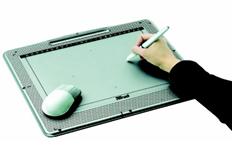
j. Graphics Pads
Teknologi Computer Aided Design (CAD) dapat membuat rancangan bangunan, rumah, mesin mobil, dan pesawat dengan menggunakan Graphics Pads. Graphics pads ini merupakan input masukan untuk menggambar objek pada monitor. Graphics pads yang digunakan mempunyai dua jenis. Pertama, menggunakan jarum (stylus) yang dihubungkan ke pad atau dengan memakai bantalan tegangan rendah, yang pada bantalan tersebut terdapat permukaan membrane sensitif sentuhan ( touch sensitive membrane surface). Tegangan rendah yang dikirimkan kemudian diterjemahkan menjadi koordinat X – Y. Kedua, menggunakan bantalan sensitif sentuh ( touch sensitive pad) tanpa menggunakan jarum. Cara kerjanya adalah dengan meletakkan kertas gambar pada bantalan, kemudian ditulisi dengan pensil.
gambar-221.jpg

Cara Merawat Komputer ( PART 1 )

Agar komputer anda tidak cepat rusak, aku akan menjelaskan caranya
1. Jangan mencabut kabel listrik secara langsung apabila komputer anda belum mati. Fungsi Shut Down pada komputer untuk menyimpan semua data yang telah anda buat, baik itu dokumen, maupun aplikasi.
2. Bersihkan motherboard & periferal lain(hardware) dari debu secara berkala. Untuk membersihkannya dapat kiga gunakan kuas halus ukuran kecil dan sedang. Setidaknya dua bulan sekali hal ini harus dilakukan. Buka casingnya terlebih dahulu kemudian bersihkan motherboard dan periferal lain (RAM, Video Card, Modem, Sound Card, CDR/CDRW/DVRW, TV Tuner) dengan sikat halus. Pada saat komputer tidak digunakan tutuplah komputer (monitor, CPU, keyboard/mouse) dengan cover sehingga debu tidak mudah masuk ke dalam komputer.
3. Uninstall program yang tidak berguna. Ruang harddisk yang terlalu banyak tersita akan memperlambat proses read/write harddisk sehingga beban kerjanya akan lebih berat sehingga harddisk akan cepat rusak. Biasanya akan muncul warning juga space hardisk kita sudah penuh. System operasi windows sudah mendukung akan hal yang seperti ini.
4. Bersihkan Recycle Bin secara rutin. Sebenarnya file/folder yang kita hapus tidak langsung hilang dari harddisk karena akan ditampung dahulu di Recycle Bin, namun ada beberapa jenis setingan yang bisa kita gunakan antara lain memberikan peringatan saat menghapus, hapus lalu simpan di tempat sementara atau hapus permanen. Untuk setingan yang hapus lalu disimpan ditempat penampungan ini dengan maksud agar suatu saat apabila Anda masih membutuhkannya dapat mengembalikan lagi. Recycle Bin yang sudah banyak juga akan menyita ruang harddisk yang dapat menyebabkan pembacaan harddisk jadi lelet. Caranya jalankan Windows Explorer >> klik Recycle Bin >> klik File >> klik Empty Recycle Bin. Atau double click Recycle Bin yang ada di desktop anda. Atau Anda dapat menjalankan fungsi Disk Cleanup Caranya Klik Start >> Program >> Accessories >> System Tool >> Disk Cleanup >> kemudian pilih drive yg mau dibersihkan >> setelah itu centangilah opsi Recycle Bin kalau perlu centangi juga yg lain (seperti temporary file, temporary internet file), setelah klik OK.
5. Install program antivirus dan update secara berkala. Untuk dapat mengenali virus/trojan2 baru sebaiknya update program antivirus secara berkala. Virus yang terlanjur menyebar di komputer dapat membuat Anda menginstall ulang komputer. Hal ini selain membutuhkan biaya juga akan menyebabkan harddisk Anda akan lebih cepat rusak dibanding apabila tidak sering diinstall ulang. Apabila komputer anda tak masalah, ada baiknya kita menonaktifakan System Restore. Karena System Restore ini memakan space yang ada di harddisk. Klik disini untuk mengetahui lebih lanjut tentang System Restore. Caranya klik kanan My Computer >> pilih System Restore >> lalu beri tanda centang pada cek box dengan keretangan Turn off System Restore on all drive.
6. Tutup / close program yg tidak berguna Setiap program yg diload atau dijalankan membutuhkan memory (RAM) sehingga semakin banyak program yg dijalankan semakin banyak memory yg tersita. Hal ini selain dapat menyebabkan komputer berjalan lambat (lelet) juga beban kerja menjadi lebih berat yg akhirnya dapat memperpendek umur komponen/komputer. 
7.  Defrag harddisk secara berkala. Fungsi defrag adalah untuk menata dan mengurutkan file-file harddisk berdasarkan jenis file/data sedemikian rupa sehingga akan mempermudah proses read/write sehingga beban kerja akan lebih ringan yg akhirnya dapat memperpanjang umur harddisk. Caranya klik menu Start > Program > Accesories > System Tool > Disk Defragmenter. Saat menjalankan fungsi ini tidak boleh ada program lain yg berjalan termasuk screensaver karena akan mengacaukan fungsi defrag ini. Untuk cara ini dianjurkan tidak terlalu sering,mengapa….? Defrag adalah proses pengaturan file pada hardisk. Untuk mengaturnya agar berada pada posisi track yang berdekatan maka dilakukan gesekan untuk memindahkan. Defrag yang terlalu sering akan menyebabkan kondisi piringan hardisk cepat rusak karena seringanya proses pengikisan hardisk.
8. Ventilasi yang cukup Tempatkan monitor maupun CPU sedemikian rupa sehingga ventilasi udara dari dan ke monitor / CPU cukup lancar. Ventilasi yg kurang baik akan menyebabkan panas berlebihan sehingga komponen komputer / rangkaian elektronik di dalamnya akan menjadi cepat panas sehingga dapat memperpendek umur komponen tsb. Oleh karena itu usahakan jarak antara monitor/CPU dengan dinding/tembok minimal 30 cm. Kalau perlu pasang kipas angin di dalam ruangan. Akan lebih baik lagi jika menggunakan AC, hmm tambah dingin.
9. Jangan meletakkan Speacker Active terlalu dekat dengan monitor. Karena medan magnet yang ada pada speacker tersebut akan mempengaruhi monitor yaitu warna monitor menjadi tidak rata atau belang-belang.
10. Pasang kabel ground. Apabila casing komputer nyetrum, ambil kabel dengan panjang seperlunya, ujung satu dihubungkan dengan badan CPU (pada casing) sedangkan ujung yg lain ditanam dalam tanah. Hal ini akan dapat menetralkan arus listrik yg “nyasar” sehingga dapat membuat komponen elektronik lebih awet.
11. Pastikan kartu garansi anda tak hilang, karena ini akan membantu biaya perbaikan jika komputer anda rusak. 
 

Cara Merawat Komputer ( PART 2 )

Tambahan untuk pengguna laptop :
Laptop adalah barang elektronik yang sangat sensitif bila tidak di jaga secara baik dan tidak melakukan perawatan dengan benar maka Laptop anda akan sering masuk ke tempat service Laptop.Komponen Laptop juga sangat Mahal di bandingkan dengan Komponen PC.Untuk menghindari merogoh uang saku anda sebaiknya anda melakukan Tips Cara merawat Laptop di bawah ini :
1. Jangan sembarangan mendownload software gratis dari internet. Terlebih lagi misalnya software yang seolah-olah sebagai suatu antivirus. Gunakan software-software yang telah Anda dapatkan dari paket laptop yang Anda beli. Risiko virus bisa merusak ke dalam laptop Anda jika Anda sembarangan menggunakan software dari internet. Jika Anda tetap ingin menggunakan software hasil download, maka pastikan sudah Anda scan software tersebut dengan antivirus yang Anda miliki. 
2. Jangan memberikan Penutup apapapun termasuk sarung Laptop pada saat Laptop anda dalam keadaan menyala karena berdasarkan pengalaman Laptop teman saya Processor Laptopnya akan mati karena sirkulasi udara yang tidak ada di bawah permukaan Laptop
3. Menurut survei, kerusakan laptop yang paling umum terjadi pada harddisk dan LCD display/layar. Kerusakan harddisk diakibatkan benturan atau terjatuh. Kerusakan LCD biasanya karena terpapar sinar matahari dan tekanan fisik.
4. Rapikanlah kabel-kabel adaptor atau kabel lain yang sedang terhubung dengan laptop, jangan sampai membuat orang lain tersandung.
5. Selain kerusakan harddisk dan LCD, tumpahan cairan adalah penyebab kerusakan laptop yang paling umum, atau pakai selembar film-transparan yang disebut ‘keyboard protector’.
6. Hindari Getaran dan Jauhkan laptop dari alat pengeras suara, misalnya loudspeaker, mesin/kendaraan berat, dan sumber getaran lainnya.
7. Hindarkan laptop dari sinar x-ray di airport.
8. Jaga kebersihan laptop, lap dengan kain bersih atau kapas agar bebas debu.
9. Lindungi modem laptop. Gunakan modem yang mempunyai fitur digital-line guard. Karena fitur ini akan menjaga modem dari kerusakan jika secara tidak sengaja mencolokkan kabel modem ke jack telpon digital PABX atau jalur ISDN. Dan berhati-hatilah ketika akan mencolokkan kabel telepon ke laptop karena kawat logam dalam konektor modem laptop sangat tipis dan mudah bengkok.
10. Dalam iklim Asia, suhu yang lembab bisa jadi masalah besar untuk laptop yang dirancang di Amerika Serikat. Untuk mengurangi kemungkinan masalah, pastikan laptop tersimpan di tempat yang kering dan sejuk. Jika laptop tidak digunakan untuk waktu yang lama, simpanlah laptop dalam wadah yang rapat dan masukkan silica gel . Silica gel ini seperti halnya yang terdapat dalam botol obat, kemasan barang2 elektronik (bungkusan kecil bertuliskan ‘Dessicant Silica Gel’). Atau bisa dibeli di toko bahan kimia. Silica gel ini merupakan bahan kimia yg bersifat Higroskopis (menyerap uap air / kelembaban).

11. Listrik padam dan gangguan tegangan dapat terjadi sewaktu-waktu, di rumah, di kamar hotel atau di kantor. Jika memungkinkan, gunakanlah ’surge-protector’ jika sedang menggunakan AC outlet. Dan jangan lupa membuat back-up data secara rutin. 
12. Gunakanlah selalu tas laptop ketika sedang bepergian. 
13. Jika ingin membungkus laptop untuk dikirim atau untuk keperluan lain, gunakanlah kotak pelindung yang kuat, dan bungkuslah dengan busa atau spons yang dapat menyerap getaran. 
14. Jangan sekali-sekali meletakkan benda berat di atas laptop. 
15. Jika laptop bermasalah, jangan mencoba untuk membongkar sendiri. Sebaiknya serahkan ke teknisi atau service-center terdekat. Karena mungkin saja kerusakan malah akan menjadi semakin berat. Khusus untuk laptop yang masih dalam masa garansi - membongkar laptop dapat merusak sticker garansi (warranty seal) yang masih melekat pada laptop. 
16. Ketika akan mengangkat laptop yang sedang terbuka, jangan mengangkatnya sambil memegang pada bagian display/layar, angkatlah pada bagian bawah/keyboard 
17. Jangan memasukkan disket pada bagian sudutnya. Memasukkan disket setengah-setengah dapat merusak disk-drive. Begitu juga ketika membuka atau menutup tray drive CD-ROM/DVD-ROM untuk memasukkan atau mengeluarkan disk. Jangan menyentuh lensa pada tray CD-ROM. Peganglah compact-disc pada bagian pinggir, bukan pada permukaan disk. 
18. Jangan mencolokkan kabel modem laptop pada PBX (private branch exchange) atau saluran telpon digital. Laptop hanya dapat menggunakan saluran PSTN (public-switched telephone network). Penggunaan saluran telpon selain PSTN dapat merusak modem laptop. 
19. Rawatlah baterai laptop, jangan sampai bocor karena dapat merusak slot baterai. 
20. Jangan pindah-pindahkan laptop pada saat masih hidup. Laptop yang sedang hidup berarti harddisknya juga sedang bekerja sehingga apabila digerakkan dapat menyebabkan head harddisk menggores cylinder sehingga akan berakibat fatal. 
21. Jauhkan laptop dari medan magnet yang kuat, bahan cair dan sumber panas/dingin atau perubahan suhu yang ekstrim. 
22. Hindari sinar matahari langsung dan pastikan laptop selalu diletakkan pada permukaan yang rata.

 Baca Artikel Lanjutan

Cara Merawat Komputer ( PART 3 )

Tambahan lagi bagi pengguna laptop :
Kali ini topiknya adalah cara merawat baterai laptop agar tahan lama dan tak cepat rusak

1. Lakukan Defrag Secara Berkala
Drive yang bekerja dengan keras padahal perintah kerja yang diberikan sedikit akan disimpan di dalam drive dan baterai. Hal ini harus dihentikan karena akan membuat baterai menjadi cepat habis. Untuk membuat Hard drive Anda seefisien mungkin maka harus dilakukan defrag secara berkala
2. Redupkan Layar
Banyak laptop yang datang dengan kemampuan untuk meredupkan layarnya sehingga baterai dapat tahan lama. Beberapa datang dengan kemampuan dapat memodifikasi CPU dan mode pendinginan. Menekan penggunaan baterai berlebihan dapat dilakukan melalui cara ini
3. Mengurangi Perangkat Eksternal
USB device seperti mouse, flash disk, wifi dan perangkat eksternal atau masukan dari luar lainnya dapat menguras cepat baterai laptop Anda. Lepas atau non aktifkan jika perangkat eksternal tersebut tidak terpakai
4. Menambah RAM
Hal ini memungkinkan Anda untuk menjalankan proses lebih dengan memori laptop anda, bukan mengandalkan pada memori virtual. Hasil memori virtual menggunakan hard drive, dan jauh lebih sedikit daya yang efisien. Perlu dicatat bahwa dengan menambah RAM akan mengkonsumsi lebih banyak energi, jadi hal ini merupakan cara efisien jika Anda ingin menjalankan program intensif memori yang benar-benar membutuhkan penggunaan berat dari memori virtual
5. Jalankan Hard Drive Bukan CD / DVD
Sebagai layaknya hard drive yang membutuhkan banyak daya, CD dan DVD drive lebih buruk. Bahkan memiliki satu di drive dapat mengkonsumsi daya berlebih pada baterai. CD dan DVD berputar, menjadi layaknya hard drive yang membutuhkan daya yang besar bahkan ketika mereka tidak aktif untuk digunakan. Sedapat mungkin, cobalah untuk menjalankan proses ini dengan drive virtual menggunakan program seperti alkohol 120% dan daemon tools bukan yang optik
6. Menjaga Kontak Baterai Tetap Bersih
Membersihkan kontak metal baterai Anda setiap beberapa bulan dengan kain yang dibasahi dengan alkohol. Hal ini akan membuat transfer daya dari baterai Anda menjadi lebih efisien
7. Mengurangi Program Yang Berproses Pada Background
Itunes, Desktop Search, dan lain sebagainya, semua ini dapat menambah beban CPU dan menguras cepat baterai. Menutup segala sesuatu yang tidak penting untuk membuat baterai tahan lama
15 Cara Mudah Merawat Baterai Laptop8. Merawat Baterai Secara Berkala
Jangan biarkan baterai yang diisi tidak aktif untuk jangka waktu yang lama. Setelah diisi, Anda setidaknya harus menggunakan baterai setidaknya sekali setiap dua atau tiga minggu. Jangan biarkan baterai Li-On benar-benar terlepas ( pelepasan hanya untuk baterai yang lebih tua dengan efek memori )
9. Gunakan Modus Hibernate, Jangan Stand By
Meskipun mengatur laptop dalam modus stand by menyimpan beberapa daya dan Anda dapat segera menggunakannya setelah Anda tinggalkan, hal ini tidak menyimpan daya sebanyak fungsi hibernate. Hibernate pada komputer akan menjaga keadaaan PC Anda dan melakukan Shut Down secara sempurna
10. Menjaga Suhu Tetap Optimal
Laptop Anda beroperasi lebih efisien ketika dalam keadaan dingin. Membersihkan ventilasi udara laptop Anda dengan kain bersih atau pembersih keyboard
11. Mengatur Dan Mengoptimalkan Kekuatan Pilihan Anda
Pada "Power Option" di jendela Control Panel dan mengaturnya sehingga penggunaan daya dioptimalkan (pilih "Max Battery" untuk efek maksimum)
12. Jangan Memproses Perintah Berlebihan
Lakukan proses pada satu aplikasi saja. Jangan membuka aplikasi berlebihan karena akan membuat baterai laptop Anda cepat habis
13. Perhatikan Banyaknya Permintaan Proses Pada PC
Semakin banyak permintaan dari PC Anda. Kegiatan pasif seperti E-mail dan Word Processing mengkonsumsi daya jauh lebih kecil daripada bermain game atau dari sebuah DVD. Jika anda punya satu baterai - pilih prioritas Anda dengan bijaksana
14. Fungsi Autosave
Ms Word dan Excel memiliki fungsi auto save ( penyimpanan otomatis ) tetapi hal ini menyebabkan baterai terkuras lebih cepat. Pada saat baterai hampir habis non aktifkan fungsi auto save agar laptop tidak drop dan mati secara tiba-tiba yang membuat laptop cepat rusak
15. Menurunkan Grafis
Menurunkan grafis yang digunakan. Anda dapat melakukannya dengan mengubah resolusi layar dan mematikan driver grafis yang berlebih.
Nah itu itu dia 15 cara mudah merawat baterai laptop anda, semoga bermanfaat.

Generasi Komputer

Generasi komputer

Generasi pertama

Dengan terjadinya Perang Dunia Kedua, negara-negara yang terlibat dalam perang tersebut berusaha mengembangkan komputer untuk mengeksploit potensi strategis yang dimiliki komputer. Hal ini meningkatkan pendanaan pengembangan komputer serta mempercepat kemajuan teknik komputer. Pada tahun 1941, Konrad Zuse, seorang insinyur Jerman membangun sebuah komputer, Z3, untuk mendesain pesawat terbang dan peluru kendali.
Pihak sekutu juga membuat kemajuan lain dalam pengembangan kekuatan komputer. Tahun 1943, pihak Inggris menyelesaikan komputer pemecah kode rahasia yang dinamakan Colossus untuk memecahkan kode rahasia yang digunakan Jerman. Dampak pembuatan Colossus tidak terlalu memengaruhi perkembangan industri komputer dikarenakan dua alasan. Pertama, Colossus bukan merupakan komputer serbaguna(general-purpose computer), ia hanya didesain untuk memecahkan kode rahasia. Kedua, keberadaan mesin ini dijaga kerahasiaannya hingga satu dekade setelah perang berakhir.
Usaha yang dilakukan oleh pihak Amerika pada saat itu menghasilkan suatu kemajuan lain. Howard H. Aiken (1900-1973), seorang insinyur Harvard yang bekerja dengan IBM, berhasil memproduksi kalkulator elektronik untuk US Navy. Kalkulator tersebut berukuran panjang setengah lapangan bola kaki dan memiliki rentang kabel sepanjang 500 mil. The Harvard-IBM Automatic Sequence Controlled Calculator, atau Mark I, merupakan komputer relai elektronik. Ia menggunakan sinyal elektromagnetik untuk menggerakkan komponen mekanik. Mesin tersebut beropreasi dengan lambat (ia membutuhkan 3-5 detik untuk setiap perhitungan) dan tidak fleksibel (urutan kalkulasi tidak dapat diubah). Kalkulator tersebut dapat melakukan perhitungan aritmatik dasar dan persamaan yang lebih kompleks.
Perkembangan komputer lain pada masa kini adalah Electronic Numerical Integrator and Computer (ENIAC), yang dibuat oleh kerjasama antara pemerintah Amerika Serikat dan University of Pennsylvania. Terdiri dari 18.000 tabung vakum, 70.000 resistor, dan 5 juta titik solder, komputer tersebut merupakan mesin yang sangat besar yang mengonsumsi daya sebesar 160kW.
Komputer ini dirancang oleh John Presper Eckert (1919-1995) dan John W. Mauchly (1907-1980), ENIAC merupakan komputer serbaguna (general purpose computer) yang bekerja 1000 kali lebih cepat dibandingkan Mark I.
Pada pertengahan 1940-an, John von Neumann (1903-1957) bergabung dengan tim University of Pennsylvania dalam usaha membangun konsep desain komputer yang hingga 40 tahun mendatang masih dipakai dalam teknik komputer. Von Neumann mendesain Electronic Discrete Variable Automatic Computer (EDVAC) pada tahun 1945 dengan sebuah memori untuk menampung baik program ataupun data. Teknik ini memungkinkan komputer untuk berhenti pada suatu saat dan kemudian melanjutkan pekerjaannya kembali. Kunci utama arsitektur von Neumann adalah unit pemrosesan sentral (CPU), yang memungkinkan seluruh fungsi komputer untuk dikoordinasikan melalui satu sumber tunggal. Tahun 1951, UNIVAC I (Universal Automatic Computer I) yang dibuat oleh Remington Rand, menjadi komputer komersial pertama yang memanfaatkan model arsitektur Von Neumann tersebut.
Baik Badan Sensus Amerika Serikat dan General Electric memiliki UNIVAC. Salah satu hasil mengesankan yang dicapai oleh UNIVAC dalah keberhasilannya dalam memprediksi kemenangan Dwilight D. Eisenhower dalam pemilihan presiden tahun 1952.
Komputer Generasi pertama dikarakteristik dengan fakta bahwa instruksi operasi dibuat secara spesifik untuk suatu tugas tertentu. Setiap komputer memiliki program kode biner yang berbeda yang disebut "bahasa mesin" (machine language). Hal ini menyebabkan komputer sulit untuk diprogram dan membatasi kecepatannya. Ciri lain komputer generasi pertama adalah penggunaan tube vakum (yang membuat komputer pada masa tersebut berukuran sangat besar) dan silinder magnetik untuk penyimpanan data.

Generasi kedua

Pada tahun 1948, penemuan transistor sangat memengaruhi perkembangan komputer. Transistor menggantikan tube vakum di televisi, radio, dan komputer. Akibatnya, ukuran mesin-mesin elektrik berkurang drastis.
Transistor mulai digunakan di dalam komputer mulai pada tahun 1956. Penemuan lain yang berupa pengembangan memori inti-magnetik membantu pengembangan komputer generasi kedua yang lebih kecil, lebih cepat, lebih dapat diandalkan, dan lebih hemat energi dibanding para pendahulunya. Mesin pertama yang memanfaatkan teknologi baru ini adalah superkomputer. IBM membuat superkomputer bernama Stretch, dan Sprery-Rand membuat komputer bernama LARC. Komputer-komputer ini, yang dikembangkan untuk laboratorium energi atom, dapat menangani sejumlah besar data, sebuah kemampuan yang sangat dibutuhkan oleh peneliti atom. Mesin tersebut sangat mahal dan cenderung terlalu kompleks untuk kebutuhan komputasi bisnis, sehingga membatasi kepopulerannya. Hanya ada dua LARC yang pernah dipasang dan digunakan: satu di Lawrence Radiation Labs di Livermore, California, dan yang lainnya di US Navy Research and Development Center di Washington D.C. Komputer generasi kedua menggantikan bahasa mesin dengan bahasa assembly. Bahasa assembly adalah bahasa yang menggunakan singkatan-singakatan untuk menggantikan kode biner.
Pada awal 1960-an, mulai bermunculan komputer generasi kedua yang sukses di bidang bisnis, di universitas, dan di pemerintahan. Komputer-komputer generasi kedua ini merupakan komputer yang sepenuhnya menggunakan transistor. Mereka juga memiliki komponen-komponen yang dapat diasosiasikan dengan komputer pada saat ini: printer, penyimpanan dalam disket, memory, sistem operasi, dan program.
Salah satu contoh penting komputer pada masa ini adalah 1401 yang diterima secara luas di kalangan industri. Pada tahun 1965, hampir seluruh bisnis-bisnis besar menggunakan komputer generasi kedua untuk memprosesinformasi keuangan.
Program yang tersimpan di dalam komputer dan bahasa pemrograman yang ada di dalamnya memberikan fleksibilitas kepada komputer. Fleksibilitas ini meningkatkan kinerja dengan harga yang pantas bagi penggunaan bisnis. Dengan konsep ini, komputer dapat mencetak faktur pembelian konsumen dan kemudian menjalankan desain produk atau menghitung daftar gaji. Beberapa bahasa pemrograman mulai bermunculan pada saat itu. Bahasa pemrograman Common Business-Oriented Language (COBOL) dan Formula Translator (FORTRAN) mulai umum digunakan. Bahasa pemrograman ini menggantikan kode mesin yang rumit dengan kata-kata, kalimat, dan formula matematika yang lebih mudah dipahami oleh manusia. Hal ini memudahkan seseorang untuk memprogram dan mengatur komputer. Berbagai macam karier baru bermunculan (programmer, analis sistem, dan ahli sistem komputer). Industr piranti lunak juga mulai bermunculan dan berkembang pada masa komputer generasi kedua ini.

Generasi ketiga

Walaupun transistor dalam banyak hal mengungguli tube vakum, namun transistor menghasilkan panas yang cukup besar, yang dapat berpotensi merusak bagian-bagian internal komputer. Batu kuarsa (quartz rock) menghilangkan masalah ini. Jack Kilby, seorang insinyur di Texas Instrument, mengembangkan sirkuit terintegrasi (IC : integrated circuit) pada tahun 1958. IC mengkombinasikan tiga komponen elektronik dalam sebuah piringan silikon kecil yang terbuat dari pasir kuarsa. Pada ilmuwan kemudian berhasil memasukkan lebih banyak komponen-komponen ke dalam suatu chip tunggal yang disebut semikonduktor. Hasilnya, komputer menjadi semakin kecil karena komponen-komponen dapat dipadatkan dalam chip. Kemajuan komputer generasi ketiga lainnya adalah penggunaan sistem operasi (operating system) yang memungkinkan mesin untuk menjalankan berbagai program yang berbeda secara serentak dengan sebuah program utama yang memonitor dan mengkoordinasi memori komputer.

Generasi keempat

Setelah IC, tujuan pengembangan menjadi lebih jelas: mengecilkan ukuran sirkuit dan komponen-komponen elektrik. Large Scale Integration (LSI) dapat memuat ratusan komponen dalam sebuah chip. Pada tahun 1980-an, Very Large Scale Integration (VLSI) memuat ribuan komponen dalam sebuah chip tunggal.
Ultra-Large Scale Integration (ULSI) meningkatkan jumlah tersebut menjadi jutaan. Kemampuan untuk memasang sedemikian banyak komponen dalam suatu keping yang berukurang setengah keping uang logam mendorong turunnya harga dan ukuran komputer. Hal tersebut juga meningkatkan daya kerja, efisiensi dan keterandalan komputer. Chip Intel 4004 yang dibuat pada tahun 1971membawa kemajuan pada IC dengan meletakkan seluruh komponen dari sebuah komputer (central processing unit, memori, dan kendali input/output) dalam sebuah chip yang sangat kecil. Sebelumnya, IC dibuat untuk mengerjakan suatu tugas tertentu yang spesifik. Sekarang, sebuah mikroprosesor dapat diproduksi dan kemudian diprogram untuk memenuhi seluruh kebutuhan yang diinginkan. Tidak lama kemudian, setiap piranti rumah tangga seperti microwave, oven, televisi, dan mobil dengan electronic fuel injection (EFI) dilengkapi dengan mikroprosesor.
Perkembangan yang demikian memungkinkan orang-orang biasa untuk menggunakan komputer biasa. Komputer tidak lagi menjadi dominasi perusahaan-perusahaan besar atau lembaga pemerintah. Pada pertengahan tahun 1970-an, perakit komputer menawarkan produk komputer mereka ke masyarakat umum. Komputer-komputer ini, yang disebut minikomputer, dijual dengan paket piranti lunak yang mudah digunakan oleh kalangan awam. Piranti lunak yang paling populer pada saat itu adalah program word processing dan spreadsheet. Pada awal 1980-an, video game seperti Atari 2600 menarik perhatian konsumen pada komputer rumahan yang lebih canggih dan dapat diprogram.
Pada tahun 1981, IBM memperkenalkan penggunaan Personal Computer (PC) untuk penggunaan di rumah, kantor, dan sekolah. Jumlah PC yang digunakan melonjak dari 2 juta unit pada tahun 1981 menjadi 5,5 juta unit pada tahun 1982. Sepuluh tahun kemudian, 65 juta PC digunakan. Komputer melanjutkan evolusinya menuju ukuran yang lebih kecil, dari komputer yang berada di atas meja (desktop computer) menjadi komputer yang dapat dimasukkan ke dalam tas (laptop), atau bahkan komputer yang dapat digenggam (palmtop).
IBM PC bersaing dengan Apple Macintosh dalam memperebutkan pasar komputer. Apple Macintosh menjadi terkenal karena memopulerkan sistem grafis pada komputernya, sementara saingannya masih menggunakan komputer yang berbasis teks. Macintosh juga memopulerkan penggunaan piranti mouse.
Pada masa sekarang, kita mengenal perjalanan IBM compatible dengan pemakaian CPU: IBM PC/486, Pentium, Pentium II, Pentium III, Pentium IV (Serial dari CPU buatan Intel). Juga kita kenal AMD k6, Athlon, dsb. Ini semua masuk dalam golongan komputer generasi keempat.
Seiring dengan menjamurnya penggunaan komputer di tempat kerja, cara-cara baru untuk menggali potensial terus dikembangkan. Seiring dengan bertambah kuatnya suatu komputer kecil, komputer-komputer tersebut dapat dihubungkan secara bersamaan dalam suatu jaringan untuk saling berbagi memori, piranti lunak, informasi, dan juga untuk dapat saling berkomunikasi satu dengan yang lainnya. Jaringan komputer memungkinkan komputer tunggal untuk membentuk kerjasama elektronik untuk menyelesaikan suatu proses tugas. Dengan menggunakan perkabelan langsung (disebut juga Local Area Network atau LAN), atau [kabel telepon, jaringan ini dapat berkembang menjadi sangat besar.

Generasi kelima

Mendefinisikan komputer generasi kelima menjadi cukup sulit karena tahap ini masih sangat muda. Contoh imajinatif komputer generasi kelima adalah komputer fiksi HAL9000 dari novel karya Arthur C. Clarke berjudul 2001: Space Odyssey. HAL menampilkan seluruh fungsi yang diinginkan dari sebuah komputer generasi kelima. Dengan kecerdasan buatan (artificial intelligence atau AI), HAL dapat cukup memiliki nalar untuk melakukan percapakan dengan manusia, menggunakan masukan visual, dan belajar dari pengalamannya sendiri.
Walaupun mungkin realisasi HAL9000 masih jauh dari kenyataan, banyak fungsi-fungsi yang dimilikinya sudah terwujud. Beberapa komputer dapat menerima instruksi secara lisan dan mampu meniru nalar manusia. Kemampuan untuk menterjemahkan bahasa asing juga menjadi mungkin. Fasilitas ini tampak sederhana. Namun fasilitas tersebut menjadi jauh lebih rumit dari yang diduga ketika programmer menyadari bahwa pengertian manusia sangat bergantung pada konteks dan pengertian ketimbang sekedar menterjemahkan kata-kata secara langsung.
Banyak kemajuan di bidang desain komputer dan teknologi yang semakin memungkinkan pembuatan komputer generasi kelima. Dua kemajuan rekayasa yang terutama adalah kemampuan pemrosesan paralel, yang akan menggantikan model non Neumann. Model non Neumann akan digantikan dengan sistem yang mampu mengkoordinasikan banyak CPU untuk bekerja secara serempak. Kemajuan lain adalah teknologi superkonduktor yang memungkinkan aliran elektrik tanpa ada hambatan apapun, yang nantinya dapat mempercepat kecepatan informasi.
Jepang adalah negara yang terkenal dalam sosialisasi jargon dan proyek komputer generasi kelima. Lembaga ICOT (Institute for new Computer Technology) juga dibentuk untuk merealisasikannya. Banyak kabar yang menyatakan bahwa proyek ini telah gagal, namun beberapa informasi lain bahwa keberhasilan proyek komputer generasi kelima ini akan membawa perubahan baru paradigma komputerisasi di dunia.

Jenis - Jenis Komputer

Komputer adalah alat yang dipakai untuk mengolah data menurut prosedure yang telah dirumuskan. Kata computer semula dipergunakan untuk menggambarkan orang yang perkerjaannya melakukan perhitungan aritmatika dengan atau tanpa alat bantu, tetapi arti kata ini kemudian dipindahkan kepada mesin itu sendiri. Kalau di lihat sejarahnya komputer, secara definisi komputer diterjemahkan sebagai sekumpulan alat elektronik yang saling bekerja sama, dapat menerima data (input), mengolah data (proses) dan memberikan informasi (output) serta terkoordinasi dibawah kontrol program yang tersimpan di memorinya.
Ada berbagai jenis komputer. Jenis-Jenis komputer tersebut oleh beberapa profesional diklasifikasi menjadi beberapa sudut pandang, antara lain :
1.        Berdasarkan Proccesor
A.       Mainframe Computer
Komputer jenis ini menggunakan prosessor yang mempunyai kemampuan yang sangat besar dan ditujukan untuk multi user. Dengan menggunakan teknologi time sharing maka efeknya tidak begitu dirasakan oleh user. Jenis Komputer ini memiliki suatu Central Processing Unit, Storage Device yang agak besar (kira-kira sebesar 2 lemari pakaian) dan ditempatkan pada tempat tersendiri.
Gambar : Mainframe komputer raksasa
Mainframe memiliki keunggulan bukan hanya dalam kecepatan pengolahan data, melainkan juga kompabilitas dengan berbagai aplikasi dan juga ketangguhannya. Mesin ini dapat bekerja dalam waktu lama tanpa interupsi sama sekali. Faktor inilah yang menjadi alasan bagi perusahaan untuk menggunakan mainframe. Biaya yang harus ditanggung akan menjadi sangat besar apabila mesin operasional harian berhenti berjalan.
B.       Mini Computer
Kapasitas prosessor yang digunakan hampir sama dengan mainframe, hanya jumlah terminal yang dapat disambungkan ke dalam ke komputernya tidak sebanyak seperti pada jenis komputer mainframe. Jumlah terminal yang dapat disambungkan hanya puluhan. Oleh karena itu mini computer hanya cocok digunakan untuk perusahaan kelas menengah yang tidak begitu besar dan tidak terlalu kecil. Ukuran fisik komputer ini tidak sebesar komputer mainframe.
Gambar : Mini Computer
C.       Personal Computer (PC)
Jenis prosessor yang digunakan kemampuannya tidak begitu besar dibandingkan dengan komputer mainframe. Karena komputer ini memang ditujukan untuk seorang pemakai. Karena kegunaannya maka komputer jenis ini disebut komputer pribadi atau Personal Computer (PC).
Gambar : Personal Computer

PC Singkatan dari "Personal Computer" PC adalah apa yang kebanyakan kita gunakan setiap hari untuk bekerja atau penggunaan pribadi. Sebuah PC umum meliputi sebuah sistem unit , monitor , keyboard , dan mouse . Sebagian besar PC hari ini juga memiliki jaringan atau koneksi internet, serta port untuk menghubungkan perangkat perangkat, seperti kamera digital, printer, scanner, speaker, hard drive eksternal, dan komponen lainnya.
D.       Supercomputer
Komputer yang dirancang secara khusus dan merupakan suatu mesin yang sangat mahal. Komputer ini dapat menganalisa dan memvisualisasikan suatu proses atau fenomena yang tidak terlihat.
Gambar : Super Computer
Supercomputer adalah manipulator angka berkecepatan sangat tinggi yang digunakan terutama untuk aplikasi-aplikasi ilmiah dan rekayasa. Generasi baru dari superkomputer berbeda dari komputer mainframe konvensional dalam penggunaan pemroses paralel. Sebuah komputer bisnis memproses perintah satu persatu dalam sebuah CPU tunggal. Pemrosesan paralel mencakup penggunaan dari ribuan CPU kecil untuk memproses secara simultan bagian-bagian dari tugas matematika yang telah dipecah menjadi banyak sub tugas.
2.        Berdasarkan Bidang Masalah
A.       General Purpose Computer
Komputer ini dirancang untuk menyelesaikan bermacam-macam masalah dapat mempergunakan program yang bermacam-macam untuk menyelesaikan jenis permasalahan-permasalahan yang berbeda. Karena general purpose computer tidak dirancang untuk masalah yang khusus, maka dibandingkan dengan special-purpose computer, kecepatannya lebih rendah.
Gambar : General Purpose Computer

Tahun 1943, pihak Inggris menyelesaikan komputer pemecah kode rahasia yang dinamakan Colossus untuk memecahkan kode rahasia yang digunakan Jerman. Dampak pembuatan Colossus tidak terlalu memengaruhi perkembangan industri komputer dikarenakan dua alasan. Pertama, Colossus bukan merupakan komputer serbaguna(general-purpose computer), ia hanya didesain untuk memecahkan kode rahasia. Kedua, keberadaan mesin ini dijaga kerahasiaannya hingga satu dekade setelah perang berakhir.
B.       Special Purpose Computer
Adalah komputer yang digunakan untuk menangani satu jenis masalah khusus. Komputer jenis ini biasanya telah diisikan suatu program kkomputer khusus, yang biasanya digunakan sebagai pengontrol proses-proses tertentu pada mesin pabrik, kepentingan militer atau pemeriksaan kesehatan. Dengan demikian bila ditinjau dari segi data yang diolah maka komputer jenis ini biasanya menggunakan koputer yang memiliki kemampuan hybrid.
Gambar : Special Purpose Computer
Contoh dari special purpose computer adalah mesin Tes Ekokardiografi atau USG jantung, atau yang lebih sering disingkat dengan sebutan Echo, merupakan suatu pemeriksaan yang memberikan gambaran jantung Anda yang sedang berdenyut dan dapat merekam gambar dengan sempurna, yang dapat membantu Dokter Anda dalam mengevaluasi kesehatan jantung Anda. Tipe USG jantung yang paling sering digunakan adalah jenis non-invasif, dan sangat mudah dilakukan pada pasien.
3.        Berdasarkan Data Yang Diolah
Komputer dibedakan dalam 3 kategori yaitu komputer analog, digital dan hybrid. Masing-masing punya karakteristik serta cara kerja yang sedikit berbeda.
A.       Komputer Analog
Komputer Analog adalah istilah yang digunakan untuk menggambarkan alat penghitung yang bekerja pada level analog. Level analog di sini adalah lawan (dual) dari level digital, yang mana level digital adalah level tegangan 'high' (tinggi) dan 'low' (rendah), yang digunakan dalam implementasi bilangan biner. Secara mendasar, komponen elektronik yang digunakan sebagai inti dari komputer analog adalah op-amp (operational amplifier).
Gambar : Komputer Analaog
B.       Komputer Digital
Komputer Digital Adalah mesin komputer yang diciptakan untuk mengolah data yang bersifat kuantitatif dalam bentuk angka, huruf, tanda baca dan lain-lain. Yang pemrosesnya dilaksanakan berdasarkan teknologi yang mengubah sinyal menjadi kombinasi bilangan 0 dan 1.
Komputer ini merupakan komputer yang kebanyakan yang kita kenal. Data yang diterimanya adalah data yang sudah berupa data digital. Sedangkan fungsinya digunakan untuk mengolah data yang bersifat kuantitatif dalam bentuk angka, huruf, tanda baca dan lain-lain.
Gambar : Komputer Digital
C.       Komputer Hybrid 
Komputer Hybrid adalah jenis Komputer yang diperuntukkan untuk pengolahan data yang sifatnya baik kuantitatif maupun kualitatif, atau dengan istilah lain menggabungkan kemampuan digital dengan analog. Dengan perkataan lain data kuantitatif yang diolah menghasilkan data kualitatifnya dan sebaliknya.
Gambar : Komputer Hybrid
4.        Berdasarkan Bentuk
A.       Komputer Desktop
Ukuran fisiknya lumayan kecil, biasanya cocok diletakkan di atas meja. Bahkan sekarang dikembangkan bentuk komputer desktop yang semakin tipis yang dikenal dengan bentuk desktop slim. Bentuk desktop ini bisanya dilengkapi dengan banyak ruang yang disebut expantion slot sebagai tempat untuk card tambahan.
 
Gambar : Komputer Desktop

B.       Komputer Tower 
Ukuran fisk relatif lebih besar dibandingkan dengan komputer jenis desktop, cocok untuk diletakkan di samping atau di atas meja. Komputer Tower memiliki ruang untuk expantion slot lebih banyak
Gambar : Komputer Tower
C.       Komputer Portable
Ukuran fisiknya sedikit lebih kecil dari komputer desktop dan tower. Seluruh bagian-bagiannya dijadikan satu agar mudah dibawa kemana-mana. Jenis komputer ini diciptakan untuk orang yang sering bekerja berpindah-pindah atau dilapangan. Secara bebas portable artinya mudah dibawa-bawa.
Gambar : Komputer Portable
Inilah komputer portable pertama, dengan berat 55 pounds yang di beri nama IBMPortable PC dengan nomor model 5100:
Pertama kali diperkenalkan: September, 1975
CPU: IBM 1.9MHz
RAM: 16K, 64K max
Display: 5 inci monitor monokrom (64 X 16 teks)
Penyimpanan: internal 200K tape (DC300)
Port: tape / printer I/O port 
OS: APL dan /atau BASIC
D.       Komputer Laptop/notebook
Adalah komputer dengan ukuran fisik yang dapat dipangku, ukurannya lebih kecil dari komputer portable, pada komputer notebook semua komponennya dibuat menyatu.
Gambar : Komputer Laptop/Notebook

E.        Komputer Sub Notebook 
Ukurannya sebesar kertas kwarto, tebal kira-kira 5 cm, komputer sub notebook masih terus dikembangkan untuk mengecilkan ukurannya.
Gambar : Komputer Sub Notebook
F.        Komputer Palmtop
Komputer ini dibuat untuk bisa digenggam, bila dibandingkan dengan ukuran kaset kira-kira sebesar kaset video beta. Untuk arus listrik pada komputer palmtop biasanya didapatkan lewat baterai.
Gambar : Komputer Palmtop

 

Subscribe to our Newsletter

Contact our Support

Email us: muhammadtriatmojo@gmail.com